WordPress でホームページを作ると、公開したあとも、施工事例やお知らせを自社の手で足していけます。ただし、管理画面に入れる人がみんな、どこでも触ってよいわけではありません。自分で直したほうが早い所と、代行に任せたほうが安全な所があり、そこを最初に分けておくかどうかで、公開から1年後のホームページの状態が変わります。
この記事では、WordPress 制作代行に頼んだときに「何を作ってもらい、何が手元に残るのか」を整理し、そのうえで、建設会社・工務店が自分で更新できる所と、代行に任せる所の分け方を説明します。管理画面の中で、社長・事務の方・現場の人にどんな権限を渡せばよいかもあわせてまとめました。
WordPress 制作代行で作ってもらうものと、手元に残るもの
WordPress は、ホームページを作って更新するための仕組み(ソフト)です。WordPress の公式の案内によると、WordPress はだれでも中身を見られる形(オープンソース)で公開されているソフトで、GPLv2(またはそれ以降)という使用許諾のもとにあります。見た目を決める「テーマ」や機能を足す「プラグイン」も、同じ使用許諾を受け継ぐというのが公式の考え方です。ホームページを動かすには、WordPress のほかに、置き場所のサーバーと住所(ドメイン)が要ります。
WordPress 制作代行に頼むと、おおむね次のものを作ってもらえます。
- サーバーと住所(ドメイン)の設定:ホームページを置く場所と、名刺に刷る住所を用意します。
- WordPress の設置と見た目の設定:テーマを入れ、色や文字の大きさ、ページの並びを整えます。
- ページの中身:トップ・施工事例・会社案内・ご依頼の流れ・お問い合わせなど(ページの組み方は 工務店のホームページのページ構成|要る5ページと載せること)。
- お問い合わせの受け口:フォームを置き、送られた内容がどこに届くかを決めます。
- 更新の入り口:施工事例やお知らせを、管理画面から足せるようにします。
公開のあとに手元に残るのは、ホームページそのものと、管理画面に入るための入り口(ユーザー名とパスワード)です。ここで大事なのは、管理画面に入れるかどうかではなく、「どの権限で入れるか」と「いちばん強い権限をだれが持っているか」です。住所(ドメイン)の名義と同じく、あとから困らないように最初に確かめておきます(ドメインの名義は誰か|ホームページの制作会社に確かめる3つ)。
自分で更新できる所:施工事例・お知らせ・会社の情報
WordPress の管理画面では、文字を打って写真を選ぶだけで、ページの中身を足したり直したりできます。建設会社・工務店で自社の手で更新しやすいのは、次の3つです。
施工事例を足す
施工事例は、ホームページを見に来た人がいちばん長く見る場所で、件数が増えるほど仕事ぶりが伝わります。代行が「施工事例を足すための型」を用意しておけば、写真を選び、題名と短い説明を書いて公開するだけで、一覧にも自動で並びます。社長が自分で更新するときの手順は 施工事例の更新は月15分|工務店の社長が自分でする3つの手順 で、実物の画面を使って説明しています。
写真はスマホで撮ったもので足ります。工事中にしか撮れない基礎や構造の写真を残しておくと、完成写真だけの事例より中身が厚くなります。
お知らせ・見学会の案内を出す
お休みの案内、見学会や相談会の日程、求人の募集などは、文章が短く、出す日が決まっているものです。代行に頼むより、自社で出したほうが早く載ります。
会社の情報を直す
電話番号や営業時間、建設業の許可の番号など、会社案内に載っている情報は、変わったときにすぐ直せるようにしておきます。とくに建設業の許可は、国土交通省の案内によると有効期間が5年で、5年ごとに更新を受けないと失効します。更新や業種の追加のあとは、会社案内の表記を見直します。会社案内のページは一度作ると見直されにくい所なので、「許可を更新したら直す人」を決めておくと、古い表記のまま置かれることがありません。
代行に任せたほうがよい所:本体の更新・テーマ・プラグイン・サーバー
管理画面から触れても、自社では触らないほうがよい所もあります。失敗するとホームページ全体が表示されなくなったり、見た目がくずれたりする所です。
WordPress 本体・テーマ・プラグインの更新
WordPress の公式の案内では、WordPress はいつも最新の版に更新するよう勧められています。小さな直しと安全のための更新は、多くのサイトで自動で入りますが、大きな機能の更新は管理画面で「今すぐ更新」を押して入れる形です。
更新の前には、ホームページの控え(バックアップ)を取っておくことが勧められています。公式の案内では、控えは「データベース」と「ファイル」の2つでできていて、データベースは定期的に、そして更新の前には必ず控えを取るよう書かれています。控えは1か所だけでなく、置き場所を分けて持っておくと、片方が使えなくなったときにも戻せます。
テーマやプラグインを更新すると、まれに見た目や機能が変わることがあります。控えを取り、更新し、表示を確かめ、問題があれば元に戻す、という一続きの作業は、慣れている代行に任せたほうが安全です。
見た目の設定を変える
文字の色、ボタンの形、トップの写真の並びなどは、テーマの設定で全ページに効いています。1か所を変えたつもりでも、ほかのページの見え方が変わることがあります。見た目を変えたいときは、「どこを・どう変えたいか」を代行に伝えて直してもらうほうが、くずれが出ません。
サーバー・住所(ドメイン)・鍵マーク(SSL)
サーバーの設定、住所の更新の期限、鍵マーク(SSL)は、止まるとホームページそのものが見られなくなる所です(鍵マークについては 「保護されていない通信」と出たら|ホームページの鍵(SSL))。期限の管理と更新を代行が持つのか、自社が持つのかを、契約の前に決めておきます。
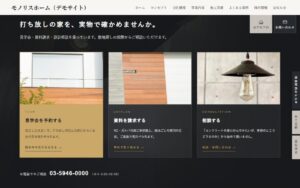
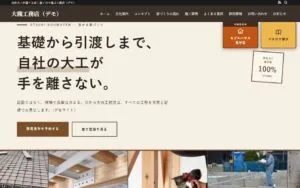
どう見えるかは、実物のデモで確かめられます
公開中のデモ30件。工務店・リフォーム・平屋・多世代など、自社に近い業種の仕上がりを見られます。
管理画面の権限を、社長・事務・現場の人に分ける
WordPress には、管理画面に入る人ごとに「できること」を分ける仕組みがあります。公式の案内では、最初から用意されている権限は次のとおりです。
- 管理者:そのサイトの管理画面のすべての機能を使える
- 編集者:自分の記事だけでなく、ほかの人の記事も公開・管理できる
- 投稿者:自分の記事を公開・管理できる
- 寄稿者:自分の記事を書いて管理できるが、公開はできない
- 購読者:自分の登録情報だけを管理できる
WordPress を設置すると、管理者のアカウントが1つ自動で作られます。建設会社・工務店で使うなら、想定の例として、次のような分け方があります。
| 人 | 渡す権限 | できること |
|---|---|---|
| 社長 | 編集者 | 施工事例・お知らせを書いて公開する。事務の方や現場の人が書いた下書きを見て公開する |
| 事務の方 | 投稿者 | お知らせ・見学会の案内を書いて公開する |
| 現場の人 | 寄稿者 | 現場の写真と短いメモを下書きとして入れる(公開は社長が見てから) |
| 代行 | 管理者 | 本体・テーマ・プラグインの更新、見た目の設定、控えの取得 |
この分け方にすると、現場の人が入れた写真と言葉を、社長が確かめてから世に出せます。施主の家や人が写っている写真を載せてよいかの確認も、公開の手前で1回できます(写真の権利の考え方は ホームページの著作権|施工事例の写真と文章は誰のものか)。
ここで決めておきたいのは、管理者の権限をだれが持つかです。代行が管理者を持つ形でも、自社の側に管理者のアカウントを1つ残してもらうと、代行との契約をやめたときにも自社でホームページに入れます。パスワードは人ごとに分け、1つのアカウントを何人かで使い回さないようにします。
頼む前に決めておく、更新の分け方
WordPress 制作代行に頼む前に、ここまでの話を1枚にまとめておくと、聞き取りで迷いません。
- 自社で更新する所:施工事例、お知らせ・見学会の案内、会社の情報(電話・営業時間・許可の番号)
- 代行に任せる所:本体・テーマ・プラグインの更新、見た目の設定、サーバー・住所・鍵マークの期限、控えの取得
- 権限の割り当て:だれに、どの権限を渡すか。管理者の権限を自社にも1つ残すか
- 自社で更新できない月の扱い:忙しい月は、写真とひとことを送れば代行が載せる形にするか(施工事例の更新代行|工務店の社長が用意するもの・任せること)
公開後の更新と見守りを月額で頼む場合は、月額に何が入っているかと、やめたときに何が手元に残るかもあわせて確かめておきます(ホームページ制作の月額(サブスク)|工務店が頼む前に知りたい3つ)。
作ったまま更新が止まると、見た人の印象は少しずつ悪くなります(ホームページを作りっぱなしにすると起きる3つ|月1回の直し方)。自分で更新できる所を自社の手に残し、くずれると困る所を代行に任せる。この線を最初に引いておくことが、WordPress 制作代行を長く使うときの土台になります。
いまのホームページで、更新が止まっている所や表示の気になる所を先に知りたい場合は、代行センターの 無料サイト診断 で点検できます。
出どころ
- About – WordPress.org(WordPress はオープンソースのソフト・GPLv2 で使用許諾)
- 建設産業・不動産業:建設業の許可とは – 国土交通省(許可の有効期間は5年・5年ごとに更新を受けないと失効)
- License – WordPress.org(WordPress は GPLv2 またはそれ以降の使用許諾で公開・テーマやプラグインも同じ使用許諾を受け継ぐという考え方)
- Updating WordPress – WordPress.org Documentation(いつも最新の版へ更新するよう勧める・小さな直しと安全の更新は自動で入る・大きな機能の更新は「今すぐ更新」・更新の前の控え)
- WordPress Backups – Advanced Administration Handbook(控えはデータベースとファイルの2つ・データベースは定期的に、更新の前には必ず・控えは置き場所を分ける)
- Roles and Capabilities – WordPress.org Documentation(管理者・編集者・投稿者・寄稿者・購読者のできること・設置すると管理者のアカウントが自動で作られる)
当社のサービスで、新しくホームページを持ちたい方へ
ホームページの制作費は0円。かかるのは1万円だけです
当社のサービスで新しくホームページを作る場合、制作費は0円、お客様のご負担は1万円(税込・1回だけ)です。
- 1万円に、初期設定と12か月のサーバー、.com ドメインの取得と初年度の費用を含みます。ドメインはお客様の名義です。
- 13か月目からは、続けるかどうかを12か月目に伺います。続けない場合に費用はかかりません。
- お願いは1つです。できあがったホームページを当社の制作例としてご紹介し、使ってみたご感想をお聞かせください(10社まで)。
いまのホームページの作り直しは個別の対応になり、1万円の対象ではありません。

あわせて読む


施主から問い合わせが来ない所を見つける、ホームページの点検表20項目
御社のホームページに ○× を付けると、施主から問い合わせが来ない所と、直す順が分かります。
例:問い合わせの入口(ボタンや案内)が、下へ動かさずに見えるか。
点検表はすぐ届きます。そのあと、施工写真の撮り方の手引き・特別レポート・そのまま使えるワードとエクセルの資料も、順にお届けします(すべて無料)。